Tu laptop tarda varios minutos en encender, Word se queda pensando y abrir el navegador es una prueba de paciencia. Antes de comprar una nueva, revisa qué disco tiene. Si todavía usa un disco duro mecánico (HDD), cambiarlo por un SSD es de las mejoras que más se notan: el equipo arranca y abre programas mucho más rápido, y muchas veces vuelve a ser útil por varios años más.
Qué diferencia hay entre un disco duro y un SSD
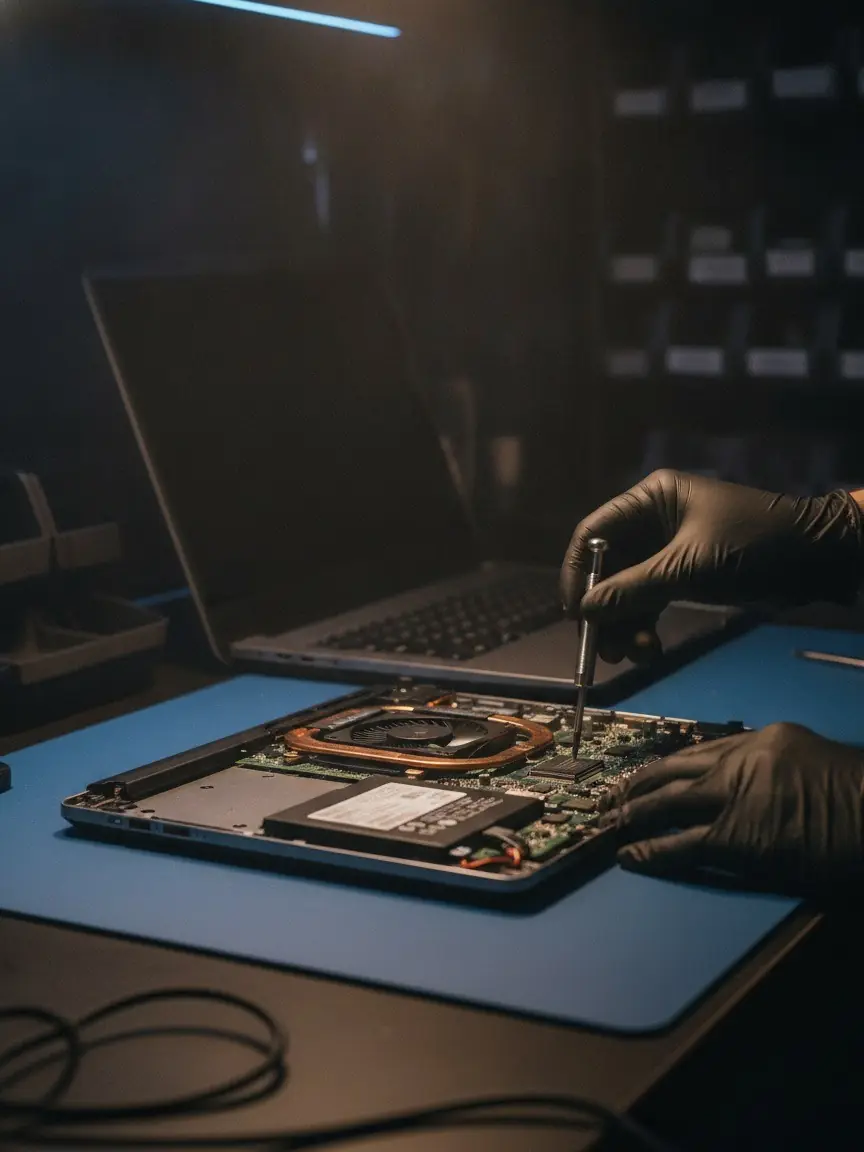
Un disco duro mecánico guarda la información en platos que giran, con un brazo que se mueve para leerla, algo así como un tocadiscos. Funciona, pero es lento, sobre todo cuando el sistema tiene que leer muchos archivos pequeños al encender o al abrir programas. Un SSD guarda la información en chips de memoria, sin piezas móviles. El resultado es que encender, abrir programas y buscar archivos se vuelve mucho más rápido. Además, al no tener partes que se muevan, aguanta mejor los golpes, no hace ruido y gasta menos batería.
Cómo saber qué disco tiene tu equipo
En Windows, abre el Administrador de tareas (Ctrl + Shift + Esc), entra a Rendimiento y selecciona el disco: debajo del nombre aparece si es HDD o SSD. Otra pista: si al abrir el Administrador de tareas el disco está casi siempre al 100 % aunque no estés haciendo nada pesado, es muy probable que sea un disco mecánico y que sea el cuello de botella de tu equipo.
Qué tipo de SSD necesitas
No todos los SSD le quedan a todos los equipos, así que esto es lo más importante revisar antes de comprar:
SSD SATA de 2.5 pulgadas. Tiene el mismo tamaño que el disco duro de la mayoría de las laptops y entra en su lugar. Es la opción más común para equipos que traen disco mecánico.
SSD M.2 SATA o M.2 NVMe. Son tarjetitas que se conectan directo a la tarjeta madre. Los NVMe son más rápidos que los SATA, pero no todos los equipos los aceptan: hay ranuras M.2 que solo funcionan con SATA y otras que solo con NVMe. Muchas laptops tienen la bahía de 2.5 pulgadas y además una ranura M.2.
La forma segura de saberlo es buscar el manual o la ficha técnica de tu modelo exacto, o mandárnoslo para revisarlo. Comprar el SSD equivocado es el error más común.
¿De qué capacidad?
Para la mayoría de las personas, 512 GB es un buen punto de partida: alcanza para el sistema, los programas y una buena cantidad de documentos y fotos. Si guardas mucho video, proyectos pesados o juegos, conviene 1 TB. Con 256 GB el espacio se llena rápido. Y si tu equipo tiene dónde, puedes dejar el disco mecánico viejo como segundo disco para guardar archivos.
¿Qué pasa con mi información y mis programas?
Hay dos caminos. El primero es pasar todo tal como está del disco viejo al SSD: Windows, programas, documentos y configuración. Al terminar, el equipo se ve igual que antes, pero más rápido. El segundo es instalar el sistema desde cero en el SSD y pasar solo tus archivos; conviene cuando el sistema ya venía con fallas, virus o muchos programas que no usas. En cualquiera de los dos casos, haz un respaldo de lo importante antes del cambio.
En CTS hacemos el cambio con el traspaso de tu información y te decimos cuál de los dos caminos conviene en tu caso.
¿Vale la pena en un equipo viejo?
Casi siempre, si el equipo tiene un procesador de los últimos años y lo que lo frena es el disco. Para escuela, oficina, navegador y videollamadas, un SSD le da una segunda vida a una laptop que parecía lista para el retiro. Si además se calienta o hace mucho ruido, conviene aprovechar para hacer la limpieza interna con cambio de pasta térmica. Y si tiene poca memoria RAM, a veces se puede ampliar en la misma visita. En lo que no hace milagros es en equipos muy antiguos o con un procesador muy básico: ahí te decimos con honestidad si vale más la pena cambiarlo.
En Mac
En algunos modelos de Mac también se puede aumentar el SSD y la RAM; en otros vienen soldados a la tarjeta y no se pueden cambiar. Mándanos tu modelo y te decimos si el tuyo lo permite.
Dónde comprar el SSD
Puedes comprar el SSD en ctsonline.mx, en la categoría de SSD y discos duros, o traer el tuyo. Si no estás seguro de cuál le queda a tu equipo, escríbenos con la marca y el modelo antes de comprarlo.
Cómo trabajamos
Revisamos tu equipo, te decimos qué SSD le queda y te damos el presupuesto antes de hacer el cambio. El tiempo estimado en laptops y PC es de 1 a 3 días; en el diagnóstico te damos el tiempo exacto. El servicio lleva garantía por escrito, con ticket y folio. Atendemos Dell, HP, Lenovo, ASUS, Acer, MSI, Apple y más, laptops y PC de escritorio.
¿Necesitas ayuda profesional?
¿Tu equipo tarda en encender? Te cotizamos el SSD y el traspaso de tu información. Escríbenos la marca y el modelo.